


体験記事詳細
天井投影型のプロジェクターおすすめ6選! 寝ながら映画鑑賞できる投影型の選び方を解説
アンカー・ジャパン Nebula Cosmos ホームプロジェクター
月額サブスクプラン
初月のみ
0円/月額
3,000円/月額
(30日単位/自動更新)
短期レンタルプラン
6,980円/15日間~
ホームプロジェクタ―
更新日:2026年1月1日

執筆者


天井に向けて垂直に投影する「天井投影型」のプロジェクターは、「壁面に平らな空きスペースがない部屋でも使える」「寝転がって観られる」というメリットがあります。 この記事では天井投影型のプロジェクターを選ぶ際にチェックしたい点と、おすすめプロジェクター6製品を紹介します。
目次
1. 天井投影ができるプロジェクターの魅力
プロジェクターを投影するには白い平面が必要なので、家具や窓があると十分なスペースを確保できず、スクリーンが必要になることもあります。それに対して天井には障害物が少ないため、大画面で投影しやすいのが大きなメリットです。
映像が天井に表示されるため、仰向けに寝た状態で観やすいのも特長。寝る前に寝室で癒し系映像を流したり、リビングに家族で寝転がって星空映像を観たりするといった楽しみ方ができます。
デメリットとしては、天井にスクリーンを張るのは難しいため、天井が凹凸のあるデザインだったり濃い色だったりするとうまく映らないことがあります。
2. 天井設置型は天井投影ができないので注意
天井投影するためのプロジェクターと紛らわしい製品として「天井設置型」という製品があります。その違いについて説明します。
■天井投影に使うプロジェクターは天井設置型とは別物!

△天井設置型のプロジェクター。天井に設置しますが、天井への投影はできません。
プロジェクターのなかには「天井設置型」という種類の製品があります。
これは「天井に向けて投影する」のではなく「天井に設置する」製品。天井に設置し、壁面に向けて水平投影する製品です。そのため、天井への投影はできません。
天井投影で使いたい場合には、誤って「天井設置型」を選択しないように注意しましょう。

3. 天井投影に使うプロジェクターの選び方
ここでは、天井投影する場合のプロジェクターを選ぶ際にチェックすべき点を解説します。
■上向きに設置できるかチェック

△天井に投影できるのは、上向きに固定できる製品です。
天井に投影できるのは、レンズを真上に向けた状態で使用できる製品です。
たとえば本体が円形だったり、本体背面に端子やファンなどがあったりする製品は上向きに置くことができないので、三脚や専用スタンドに装着して上向きにする必要があります。そのため、三脚穴や専用スタンドがなければ天井投影できません。
注意点としては、たとえ三脚穴を装備していても、重すぎたり大きかったりして上向きには固定できない製品があるということです。プロジェクターの重さと、三脚の耐荷重をチェックしておきましょう。
また、たとえ上向きに置ける製品であっても、内部構造などが理由で上向きでは使用できないことがあるので、あらかじめ製品の公式ページなどで確認するのがおすすめです。
天井投影にもっとも適しているのは、専用スタンドなどを装着して本体を回転させ、天井に向けられる製品。天井投影で使うのがメインなら、そのような製品を選んでもいいでしょう。
■補正機能があれば設定が簡単

△台形補正機能。斜めから投影して台形になってしまった映像を、長方形に補正してくれます。
プロジェクターは、天井の投影したいエリアの真下に設置するのが基本ですが、部屋の構造や家具の設置場所などの関係でそれができない場合もあるでしょう。その場合に便利なのが、「台形補正」の機能。天井に対して斜めに投射する位置に設置すると画面が台形になってしまいますが、それを長方形に補正してくれる機能です。
この機能があれば、設置場所や投影エリアの選択肢が増えるので、より使い勝手がよくなることでしょう。
台形補正機能は、上下(水平からみて)の斜め投影を補正する「垂直補正」と、左右(同じく水平からみて)の斜め投影を補正する「水平補正」があります。それぞれ補正可能な範囲が製品によって異なるので、カタログで確認しましょう。また、台形補正を自動的に行なってくれる製品もあります。
■スマホやリモコンで操作できるものを選ぶ

△スマホアプリからの操作。スマホをタッチパッドやマウスのようにしてプロジェクターを操作できる製品もあります。
プロジェクターで天井投影をしているときは、横たわった状態になっている場合が多いでしょう。その状態から、いちいち本体の近くまで行って操作をするのは面倒なもの。
そこで、リモコンを装備した製品を選ぶと横になった姿勢のまま操作できるので便利です。なかにはiPhoneなどのスマホと連携し、アプリから操作や設定変更ができる製品もあります。
■ピント補正機能があるかをチェックする

△ピント補正機能。投影距離に応じてピントを合わせることで、鮮明な映像になります。
プロジェクターを投影する場合、投影面とレンズの距離に応じたピント合わせをしなければなりません。このピントがずれていると、いわゆるピンボケ写真のような映像になってしまうのです。
ピント合わせはレンズに装備されたピントダイヤルで行ないますが、映像がクッキリするよう正確に合わせるのは難しいもの。しかも壁面との距離に応じて変わるので、プロジェクターの位置を変えたり、いったん収納してまた設置したりするような場合には、そのたびにピントを合わせなければなりません。
そんなときに便利なのが、自動ピント補正機能。カメラのオートフォーカスと同様に、自動的にピントを合わせてくれます。
頻繁に本体の位置を変える使い方をするような場合には特に、自動ピント補正機能を搭載した製品を選ぶといいでしょう。
■本当に使うか不安ならレンタルもおすすめ
天井投影してみたい! と思って買ってはみたものの、実際には普通に壁面投影で使うことばかりになり、無理に天井投影に特化した製品を選ばなくてもよかった…となってしまうこともあるかもしれません。
そんなときに便利なのが、kikitoのレンタルサービス。数カ月間使うこともできるので、実際の生活のなかでじっくり試すことができます。もし購入したくなったらレンタル料との差額を支払って購入できる場合もあるので、その場合はいちいち返却してから改めて購入する、といった手間もなくせます。
また、数日間の短期レンタルも可能なので、ホームパーティーや恋人との記念日など、特別な日にだけ使うということもできます。出費を抑えられるだけでなく、使わないときに閉まっておく収納スペースが不要なのも嬉しいところです。
4. 天井投影におすすめのプロジェクター6選
それでは、天井投影して使うのに適したおすすめプロジェクターを紹介しましょう。
今回紹介するのは次の6機種です。
| アンカー・ジャパン Nebula Capsule 3 |
アンカー・ジャパン Nebula Capsule 3 Laser |
アンカー・ジャパン Nebula Cosmos |
アンカー・ジャパン Nebula Mars 3 Air |
BenQ GV31 |
XGIMI MoGo 2 Pro |
|
|---|---|---|---|---|---|---|
| 最大投影サイズ | 120 | 120 | 120 | 150 | 120 | 200 |
| 明るさ(ANSIルーメン) | 200 | 300 | 810 | 400 | 300 | 400 |
| スピーカー出力 | 8W | 8W | 10W×2 | 8W×2 | 4W×2+8W | 8W×2 |
| 自動台形補正 | 垂直/水平 | 垂直/水平 | 垂直 | 垂直/水平 | 垂直 | 垂直/水平 |
| バッテリー持続時間 | 約2.5時間 | 約2.5時間 | (バッテリー非搭載) | 約2.5時間 | 3時間 | (バッテリー非搭載) |
| 端子 | HDMI USB Type-A USB Type-C AUX |
HDMI USB Type-C AUX |
HDMI×2 USB Type-A×2 光デジタル出力 |
HDMI USB Type-A AUX |
HDMI×2 USB Type-A USB Type-C AUX |
HDMI USB Type-A USB Type-C AUX |
| Wi-Fi | 802.11a/b/g/n/ac | 802.11a/b/g/n/ac | 802.11a/b/g/n/ac | 802.11a/b/g/n/ac | 802.11a/b/g/n/ac/ax | 802.11a/b/g/n/ac |
| ファン | 約28db | 約28db | 32db以下 | 約28db | 約26dBA(エコモード) | 約30db未満 |
| サイズ | 約高さ16cm×直径7.8cm | 約高さ16.7×直径8.3cm | 約幅28.9×高さ8.8×奥行き19.8cm | 約幅12.2×高さ17.8×奥行き13.3cm | 約幅19.14×高さ20.32×奥行き13.13cm | 約幅16.1×高さ11.9×奥行き10.8cm |
| 質量 | 約0.85kg | 約0.95kg | 約2kg | 約1.7kg | 約1.7kg | 約1.1kg |
■アンカー・ジャパン「Nebula Capsule 3」

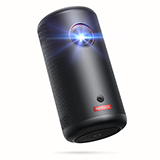
Ankerグループの大ヒットプロジェクター Nebula Capsuleシリーズの最新版です。ドリンクの 500ml 缶より小さいサイズと 約850g という軽量ながら、最大120 インチでの投影も可能です。
明暗差の激しいシーンでも明るい部分が白飛びせず、暗い部分が黒く潰れてしまうこともない「HDR10」を搭載しており、対応する映像を美しく表示できます。
HDMI端子は「ARC」に対応しているため、AVアンプやサウンドバーなどに接続すればより高音質で楽しむことも可能。

△独自のテクノロジー自動補正機能「Nebula IEA 3.0」。
自動補正技術「Nebula IEA 3.0」を搭載。垂直・水平の台形補正やオートフォーカスに加え、スクリーンに合わせた大きさで投影する「オートスクリーンフィット」や、障害物がある場合を自動的に避けて投影してくれる「自動障害回避」といった機能もあります。
天井投影には専用スタンドが必要ではありますが、「とにかくコンパクトなプロジェクターで天井投影がしたい」という人におすすめです。
| 解像度 | 1920×1080pixel(フルHD) |
|---|---|
| 最大投影サイズ | 120インチ |
| 明るさ | 200ANSIルーメン |
| スピーカー出力 | 8W |
| 自動台形補正 | 垂直/水平 |
| 自動ピント補正 | ◯ |
| Chromecast | ◯ |
| Google Play | ◯ |
| バッテリー持続時間 | 約2.5時間 |
| 端子 | HDMI / USB Type-A / USB Type-C / AUX |
| Wi-Fi | 802.11a/b/g/n/ac |
| ファン | 約28db |
| スピーカー | 内蔵 |
| リモコン | 付属 |
| サイズ | 約高さ16cm×直径7.8cm |
| 質量 | 約0.85kg |
| メーカー直売価格 | 69,990円 |
アンカー・ジャパン Nebula Capsule 3をレンタルする
■アンカー・ジャパン「Nebula Capsule 3 Laser」

上記で紹介した「Nebula Capsule 3」とよく似た形状をしていますが、違いは投射するための光源。「Nebula Capsule 3」では光源にLEDを用いているのに対し、「Nebula Capsule 3 Laser」では、その名の通りレーザー光源が採用されています。
ある程度拡散してしまうLED光に対し、レーザー光は細いビーム状なので効率よく投射することができ、LEDよりも明るい映像となるのが特長。消費電力も少ないため、明るさが向上したにも関わらずバッテリー持続時間は約2.5時間と、長時間使えるのもメリットです。
いっぽうで「Nebula Capsule 3」のほうは、「Nebula Capsule 3 Laser」に対して安価で軽量という特長を持っています。

△フレーム補完技術「MEMC」
フレーム(コマ)から次のフレームまでの映像を補完する技術「MEMC」により、動きの速い映像もブレずに再生できます。アクション映画やスポーツなどの映像も滑らかに表示できます。
小型ながら8Wのスピーカーを内蔵しているため、静かな寝室やリビングで聴くには十分な音量で聴くことができます。
「コンパクトでも明るい映像が観られるプロジェクターを使いたい」という人におすすめです。
| 解像度 | 1920×1080pixel(フルHD) |
|---|---|
| 最大投影サイズ | 120インチ |
| 明るさ | 300 ANSIルーメン |
| スピーカー出力 | 8W |
| 自動台形補正 | 垂直/水平 |
| 自動ピント補正 | ◯ |
| Chromecast | ◯ |
| Google Play | ◯ |
| バッテリー持続時間 | 約2.5時間 |
| 端子 | HDMI / USB Type-C / AUX |
| Wi-Fi | 802.11a/b/g/n/ac |
| ファン | 約28db |
| サイズ | 約高さ16.7×直径8.3cm |
| スピーカー | 内蔵 |
| リモコン | 付属 |
| 質量 | 約0.95kg |
| メーカー直販価格 | 119,900円 |
アンカー:ジャパン Nebula Capsule 3 Laserをレンタルする

■アンカー・ジャパン「Nebula Cosmos」

バッテリーを内蔵せず、電源コンセントに挿して使うタイプの据え置き型プロジェクターです。約2kgとやや重量があるため、天井投影する場合には耐荷重の大きな三脚を使うか、別売りされている「Nebula公式三脚スタンド」を利用するのがおすすめです。
据え置き型だけあって、今回の6機種の中ではダントツの810ANSIルーメンという明るさを誇ります。
端子も豊富で、HDMI端子とUSB Type-A端子がそれぞれ2つ。ノートパソコンとゲーム機を同時につなげておいたり、2つのUSBメモリを接続して映像や画像を再生したりするといったことができます。

△本体左右に装備されたスピーカーで、広がりのある音響を楽しめます。
スピーカーは10W×2と余裕ある出力で、Dolby Digital Plusにも対応。ささやき声のような小さな音から大きな効果音まで、鮮明に聴くことができます。また、HDMI端子はARC規格に対応しているため、ARC対応ポート搭載のAVアンプやサウンドバーに接続して高音質で聴くことも可能です。
1秒間のフレーム数を増やす独自技術「ダイナミック・スムージング」により、ゲームやスポーツなど、動きの激しいシーンも滑らかに再生できます。
「本体が多少大きくても明るい高画質を楽しみたい」といった人に適しているといえるでしょう。
| 解像度 | 1920×1080pixel(フルHD) |
|---|---|
| 最大投影サイズ | 120インチ |
| 明るさ | 810ANSIルーメン |
| スピーカー出力 | 10W×2 |
| 自動台形補正 | 垂直 |
| 自動ピント補正 | ◯ |
| Chromecast | ◯ |
| Google Play | ◯ |
| バッテリー持続時間 | (バッテリー非搭載) |
| 端子 | HDMI×2 / USB Type-A×2 / 光デジタル出力 |
| Wi-Fi | 802.11a/b/g/n/ac |
| ファン | 32db以下 |
| スピーカー | 内蔵 |
| リモコン | 付属 |
| サイズ | 約幅28.9×高さ8.8×奥行き19.8cm |
| 質量 | 約2kg |
| メーカー直販価格 | 89,990円 |
アンカー・ジャパン Nebula Cosmosをレンタルする

■アンカー・ジャパン「Nebula Mars 3 Air」

約1.7kgとやや重めながら、バッテリー内蔵で持ち運びできるプロジェクター。最大投影サイズ150インチ、明るさ400ANSIルーメンと、モバイルプロジェクターにしては高スペックを誇ります。
ステレオスピーカーを搭載し、出力も8W×2と十分。音質は「ムービー」「音楽」「アウトドア」の3通りから選べるほか、好みに合わせて設定する「カスタム」も可能です。

△Anker独自の自動補正機能技術「Nebula IEA3.0」
「Nebula Capsule 3」でも触れた高度な補正技術「Nebula IEA3.0」を搭載。スクリーンの大きさに自動的に合わせたり、障害物を回避したりして投影してくれます。
「本体が多少重くても、明るい大画面と高音質で観られるモバイルプロジェクターを探している」という人にはピッタリの製品です。
| 解像度 | 1920×1080pixel(フルHD) |
|---|---|
| 最大投影サイズ | 150インチ |
| 明るさ | 400 ANSIルーメン |
| スピーカー出力 | 8W×2 |
| 自動台形補正 | 垂直/水平 |
| 自動ピント補正 | ◯ |
| Chromecast | ◯ |
| Google Play | ◯ |
| バッテリー持続時間 | 約2.5時間 |
| 端子 | HDMI / USB Type-A / AUX |
| Wi-Fi | 802.11a/b/g/n/ac |
| ファン | 約28db |
| スピーカー | 内蔵 |
| リモコン | 付属 |
| サイズ | 約幅12.2×高さ17.8×奥行き13.3cm |
| 質量 | 約1.7kg |
| メーカー直販価格 | 86,990円 |
アンカー・ジャパン Nebula Mars 3 Airをレンタルする
■BenQ「GV31」


△本体を垂直に設置して天井に投影できます。
本体を水平から垂直まで自由な角度で設置できるスタンドが付属。三脚なしでも天井投影できるプロジェクターです。
本体の両サイドにスピーカーがあり、水平設置でも垂直設置でもスピーカーが塞がらない構造になっています。出力は4W×2のほか、8Wのウーファーも内蔵。音質設定には「シネマ超低音」というモードもあり、高音から低音までしっかりと聴くことができます。
本体をWi-Fiルーターにつなげれば、同じルーターにつながっているスマホからの音楽を聴くことも可能。外部スピーカーとしても使うことができます。
バッテリー持続時間は3時間と長く、USB Type-C端子から給電できるのでモバイルバッテリー代わりにも使えます。
Wi-Fiは「Wi-Fi 6(11ax)」規格に対応しており、複数台を同時に使うような場合でも高速な通信が可能です。
天井投影を考慮した構造になっているため、「主に天井投影で使う」という人におすすめです。
| 解像度 | 1920×1080pixel(フルHD) |
|---|---|
| 最大投影サイズ | 120インチ |
| 明るさ | 300 ANSIルーメン |
| スピーカー出力 | 4W×2+8W |
| 自動台形補正 | 垂直 |
| 自動ピント補正 | ◯ |
| Chromecast | ◯ |
| Google Play | ◯ |
| バッテリー持続時間 | 3時間 |
| 端子 | HDMI×2 / USB Type-A / USB Type-C / AUX |
| Wi-Fi | 802.11a/b/g/n/ac/ax |
| ファン | 約26dBA(エコモード) |
| スピーカー | 内蔵 |
| リモコン | 付属 |
| サイズ | 約幅19.14×高さ20.32×奥行き13.13cm |
| 質量 | 約1.7kg |
| メーカー直販価格 | 104,800円 |
■XGIMI「MoGo 2 Pro」

前述の「Nebula Capsule」シリーズに負けず劣らずの小型軽量ですが、電源コンセントに接続するタイプの据え置き型プロジェクターです。そのため、最大投影サイズ200インチ、明るさ400ISOルーメンという高度な投影性能を持っています。
8Wのスピーカーを2基搭載し、Dolby Digital Plusにも対応。広がりのある音響を楽しめます。
補正機能は独自技術の「ISA 2.0」により、自動台形補正・オートフォーカス・障害物自動回避・スクリーンへの自動アジャスト機能を実現。自動台形補正やオートフォーカスは、多くのプロジェクターのように映像を中断させることなく、映像を表示したままで行なうことができます。

△レンズを覗き込むような行動があると投影がオフにされます。
安全性能としては、レンズからの投影を人間や動物が遮ると自動的に減光する「アイ・プロテクション」機能を搭載。万一、子どもやペットがレンズに顔を向けてしまっても、目を痛める心配を減らすことができます。特に、誤ってレンズを覗き込んでしまいがちな天井投影では必要な機能といえるでしょう。
「持ち出して使うことはないけど省スペースな製品がいい」「家に小さな子供やペットがいる」という人におすすめです。
| 解像度 | 1920×1080pixel(フルHD) |
|---|---|
| 最大投影サイズ | 200インチ |
| 明るさ | 400 ISOルーメン |
| スピーカー出力 | 8W×2 |
| 自動台形補正 | 垂直/水平 |
| 自動ピント補正 | ◯ |
| Chromecast | ◯ |
| Google Play | ◯ |
| バッテリー持続時間 | (バッテリー非搭載) |
| 端子 | HDMI / USB Type-A / USB Type-C / AUX |
| Wi-Fi | 802.11a/b/g/n/ac |
| ファン | 約30db未満 |
| スピーカー | 内蔵 |
| リモコン | 付属 |
| サイズ | 約幅16.1×高さ11.9×奥行き10.8cm |
| 質量 | 約1.1kg |
| メーカー直販価格 | 80,200円 |
5. 実際に天井投影して使ってみた

△天井への投影に適したプロジェクター「エプソン EF-100BATV」。縦置きするとスリムな形状になり、ラックなどにもスムーズに収納できます。
ここでは、天井への投影に適したプロジェクター「エプソン EF-100BATV」を実際に使ってみましょう。
| 解像度 | 1280×800pixel(WXGA) |
|---|---|
| 最大投影サイズ | 150インチ |
| 明るさ | 2,000ルーメン |
| スピーカー出力 | 5W |
| 自動台形補正 | 垂直 |
| 自動ピント補正 | なし |
| Chromecast | ◯ |
| Google Play | ◯ |
| バッテリー持続時間 | (バッテリー非搭載) |
| 端子 | HDMI |
| Wi-Fi | 802.11a/b/g/n/ac |
| ファン | 約26db |
| スピーカー | 内蔵 |
| リモコン | 付属 |
| サイズ | 約幅21cm×高さ88cm×奥行き22.7cm |
| 質量 | 約2.7kg |
| メーカー直販価格 | オープンプライス |
解像度1,280×800で、最大300インチの投影ができ、最大2,000ルーメンという明るさも魅力です。本体のHDMI端子に接続して内蔵できるAndroid端末が付属し、YouTubeやNetflixといったVODを視聴したり、アプリを実行したりできます。アプリはインターネット経由で追加も可能。
背面に端子やボタンがなく平面なので、安定して上向き設置できます。ズームや台形補正機能もあり、天井への投影に適した機種といえるでしょう。
なお300インチ投影時は部屋を完全に真っ暗にしないときれいに楽しめない可能性があるため、30~150インチでの投影がおすすめです。
すでにメーカーでは販売終了していますが、kikitoでは現在でも貸し出しており、一定期間利用すると買い取ることもできます。このように、販売終了してしまった製品を試したり、入手したりできるのもkikitoの魅力といえるでしょう。
■Android端末の準備をする

△中央部でケーブルに接続されているのが、付属のAndroid端末「ELPAP12」。
EF-100BATVには、Android端末が付属しています。まずはこれを本体内に接続しましょう。
本体背面を開けると、HDMI端子と電源用のmicro USB端子があります。付属のAndroid端末をHDMI端子とUSB端子に接続し、本体に収納します。

△Android端末「ELPAP12」を取り外し、代わりにブルーレイレコーダーからのHDMIケーブルを接続したところ。
なお本体のHDMI端子には、Android端末の他にもなお本体のHDMI端子には、Android端末の他にもブルーレイレコーダーなど一般的な映像機器も接続できます。HDMIケーブルは本体側面から出ていく構造になっているため、背面は平らなまま。上向きに設置できます。
■設定する
電源を入れ、天井投影に適した設定をしましょう。なお、天井投影していると細かい操作はしづらいため、Wi-Fi接続やログインといった細かい操作は壁面投影で済ませておくのがおすすめです。

△ライトの明るさや色合い・アスペクト比などを設定できます。
「レーザーライト出力」で、映像の明るさを設定。寝室などで眩しすぎる場合には、出力を控えめにしておきましょう。

△四隅を順番に選択して、歪みがなくなるように補正します。
投射面に対して斜めに投射している場合には台形に歪むため、「Quick Corner」機能で歪みを補正しましょう。映像の四隅の位置を設定します。

△画面の大きさは、「ワイド」にすると大きく、「テレ」にすると小さくできます。
ズームの設定。プロジェクター本体を動かさなくても映像の大きさを変えられます。
■天井に投影してみた

△プロジェクターを上向きに設置し、電源を入れたところ。
それでは実際に天井投影してみましょう。今回はベッドサイドに設置して使ってみることにしました。
床に置いたり、ラックの高さを変えたりすることで、天井との距離を調整できます。リモコンの受光部は本体背面と前面の2箇所にあるため、縦置き状態でもリモコン操作が可能です。

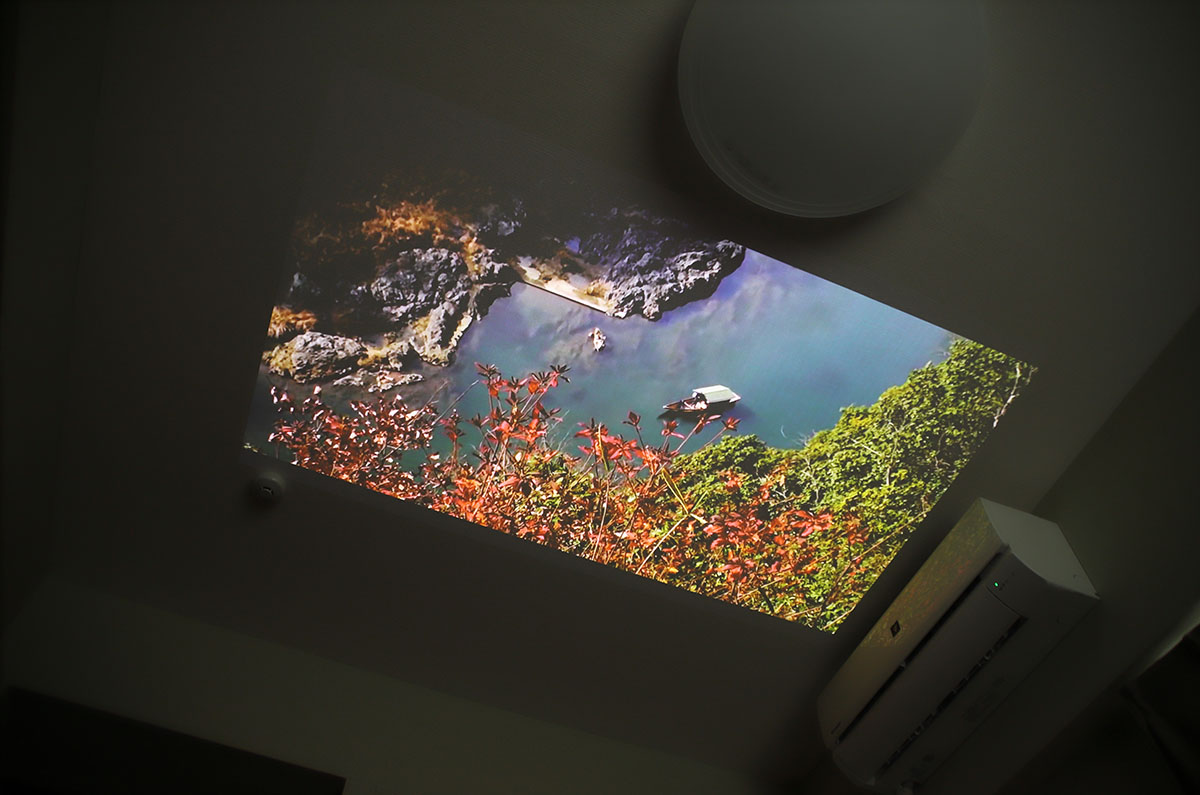
△天井に映像が表示されたところ。
投影する際には、照明や火災報知器などを避けて位置を調整しましょう。
■実際に天井に投影してみると
EF-100BATVはシックなデザインで、リビングや寝室の目立つ場所に置いても違和感がありません。また、2,000ルーメンという高輝度なランプのため、高い天井や明るめの部屋でもしっかり観られました。
Android端末が接続されているため、電源ケーブルをつなげるだけでさまざまなVODサービスの映像を観られるのは便利。三脚不要なので、普段は収納しておいて使うときだけポンと置けば観られる、という気軽さも特長です。
使用中は常に冷却ファンが回転していますが、流れている音声を邪魔するほどではありません。静止画を観ているなど静かな環境では気になるかもしれませんが、回転数を弱めて回転音を小さくすることもできます。
天井投影で注意したいのは、ランプの光を目に受けやすいということ。プロジェクターの近くを通る際には本体のほうを見ないようにしましょう。特に子供がいる場合は注意が必要です。
実際に寝転んで使ってみると、仰向けの状態で真正面に映像が表示されているというのは新しい感覚です。寝転んでいるという、身体がもっとも楽な状態で映像を観ていられるのが快適でした。
設置時に気づいたのは、天井には意外にさまざまな設置物があるということ。照明のソケットやスプリンクラー、火災報知器、梁やダクトの段差などです。そのため、設置前には「16:9の長方形」を取れる広さがどのくらいあるのかをチェックしておくといいでしょう。
6. まとめ
天井投影型のプロジェクターは、プロジェクターの長所である大画面を、壁面に投影するスペースがない部屋でも、手軽に実現することができます。
ただし、天井投影できないプロジェクターもあるため、購入前には天井投影が可能な製品かどうかを必ず確認しましょう。前述のように、自動台形補正や自動ピント合わせ機能が付いているといっそう便利です。
プロジェクターには多数の製品があり、画質や使い勝手は実際に部屋に設置してみないとわからない部分もあります。そこで、まずはkikitoでレンタルしてみるというのも良い方法といえるでしょう。
【天井投影できるプロジェクターのレンタルはこちら】
アンカー・ジャパン Nebula Capsule 3をレンタルする
アンカー・ジャパン Nebula Capsule 3 Laserをレンタルするる
アンカー・ジャパン Nebula Cosmosをレンタルする
※2024年3月時点での情報です。
最新情報について、詳しくはメーカーのホームページでご確認ください。
※表示金額はすべて税込価格です。
※商品写真および画像はイメージです。
取材・執筆
関連する商品
EPSON EF-61W ホワイト
5,700円/月額
(30日単位/自動更新)
8,980円/15日間~
【新品】EPSON EF-61W ホワイト
6,000円/月額
(30日単位/自動更新)
EPSON EF-71 ホワイト
8,300円/月額
(30日単位/自動更新)
12,800円/15日間~
【新品】EPSON EF-71 ホワイト
8,700円/月額
(30日単位/自動更新)
アンカー・ジャパン Nebula X1 ホームシアターシステム
14,900円/月額
(30日単位/自動更新)
32,800円/4日間~
Aladdin Marca Max
9,800円/月額
(30日単位/自動更新)
25,800円/15日間~
【新品】Aladdin Marca Max
10,800円/月額
(30日単位/自動更新)
XGIMI HORIZON S MAX ホームプロジェクター
18,400円/月額
(30日単位/自動更新)
23,800円/15日間~
EPSON dreamio EF-21W
3,100円/月額
(30日単位/自動更新)
7,380円/15日間~
Aladdin X2 Light シーリングプロジェクター
2,900円/月額
(30日単位/自動更新)
7,980円/15日間~

関連する記事

ゲーム用プロジェクター4選&ゲーミング環境ガイド
プロジェクター
2026/01/01
月額 4,200円/月額
(30日単位/自動更新)
短期 8,980円/3日間~


アンカー・ジャパンの「Nebula Capsule 3 Laser」を徹底レビュー!コンパクトボディでフルハイビジョンが実現
プロジェクター
2026/01/01
月額 6,500円/月額
(30日単位/自動更新)
短期 6,800円/8日間~
Aladdin X2 Plusを徹底レビュー!Aladdin X2 Lightとの違いやデメリットも紹介
プロジェクター
2025/09/02
月額 3,900円/月額
(30日単位/自動更新)
短期 8,880円/15日間~
ゲーム向けプロジェクターおすすめ6選と失敗しない選び方【2025年最新版】
プロジェクター
2025/10/20
月額 3,000円/月額
(30日単位/自動更新)
短期 6,980円/15日間~

Anker「Nebula Nova」実機レビュー!最大120インチを投影するシーリングプロジェクターは、狭い部屋で使えるのか?
プロジェクター
2026/01/01
月額 3,400円/月額
(30日単位/自動更新)
短期 7,380円/8日間~


一人暮らしにおすすめのプロジェクター12選!売れている機種をメーカー別で厳選
プロジェクター
2025/09/02
月額 4,000円/月額
(30日単位/自動更新)
短期 6,980円/15日間~

プロジェクターとスマホを接続する方法解説!必要な準備物や注意点も紹介
プロジェクター
2025/02/20
月額 4,000円/月額
(30日単位/自動更新)
短期 6,980円/15日間~

アンカー・ジャパンの「Nebula Capsule 3」を徹底レビュー!コンパクトボディでフルハイビジョンを実現
プロジェクター
2025/01/30
月額 4,000円/月額
(30日単位/自動更新)
短期 6,980円/15日間~

【2025最新】Nebula(ネビュラ)のプロジェクターおすすめ10選比較!選ぶときの注意点やNetflix対応まで細かく解説
プロジェクター
2025/01/30
月額 4,000円/月額
(30日単位/自動更新)
短期 6,980円/15日間~

【2025年】プロジェクターのおすすめ品14選!一人暮らし・天井用・テレビ代わりなどシーン・目的別で厳選
プロジェクター
2025/10/08
月額 6,000円/月額
(30日単位/自動更新)
短期 9,800円/15日間~

