


体験記事詳細

スマートグラスはモニター代わりになるのか?実際にXREAL Air 2を使用して検証してみた
ARグラス XREAL Air 2
月額サブスクプラン
2,000円/月額
(30日単位/自動更新)
短期レンタルプラン
5,480円/15日間~
ARグラス
更新日:2026年1月1日

執筆者


自宅や出先でパソコンを使って作業する際、大きなモニターがほしいと思ったことはありませんか?今回は、スマートグラスをモニター代わりに利用できるのかを実際に検証。メリットやデメリットだけでなく、専門家から見たポイントも解説します。
目次
1 スマートグラスとは?

△左右のレンズに小型ディスプレイを搭載したスマートグラス
スマートグラスは、メガネ型のウェアラブルデバイスで、スマートフォンなどの機器と連携することでさまざまなことができる製品です。
左右の レンズに小型ディスプレイを搭載しており、スマートフォンに表示される情報を確認したり、映像を視聴したりできます。現実世界にデジタル情報を重ね合わせるAR(拡張現実)機能に特化した 「ARグラス」もスマートグラスの一種です。
2 スマートグラスをモニター代わりに使うメリット
スマートグラスをモニター代わりに使用することで、多くのメリットが得られます。
■ハンズフリーで作業が可能

△スマートグラスなら当然ハンズフリーです
メガネ型のウェアラブルデバイスであるスマートグラスは、当然ながら 両手が自由になるため、何をするにしても作業に支障をきたすようなことがありません。作業現場でも使用されています。
■どこでも使用できる

△アウトドアでも周囲の環境に目を配りながら大画面で映像を楽しめます
スマートグラスはメガネ型のため、プロジェクターなどと違って持ち運びがしやすいのも大きなメリット。デスクだけでなく、ソファでリラックスしながら、ベッドで横になりながらなど、 好きな場所、好きな体勢で映像を楽しんだり作業したりすることができます。
移動中にもメールチェックや資料確認が可能になり、時間を有効活用できます。ただし、パソコンと接続する場合はキーボードやマウスなどを使用するスペースを確保する必要があります。
■遠隔から視覚的な情報伝達や指示が可能

△カメラ付きなら、視覚的な情報で作業を指示したりすることも可能です
カメラやセンサーなどを搭載するスマートグラスであれば、カメラの映像やセンサーのデータを遠隔地に送信し、それにもとづいた作業の指示をリアルタイムでディスプレイに表示することもできます。
3 実際にスマートグラスをモニター代わりに使って作業してみた
仕事で使用することを想定し、スマートグラスをモニター代わりにしてさまざまな作業を行ってみました。今回はXREALのスマートグラス「XREAL Air 2」を使用しています。
■スマートグラスでは、Excel作業やメール確認は問題なし

△視界を遮ることなく、必要なデータや映像が目の前に表示されます
USB Type-Cケーブルで映像出力ができる「DisplayPort Alternate Mode」対応のUSB端子を搭載するパソコンなら、 ケーブル1本でスマートグラスに映像を出力できます。パソコンと同じ画面を表示できるほか、一般的なモバイルディスプレイなどと同様にサブディスプレイとして別の画面を表示することも可能です。
XREAL Air 2とパソコンを接続したところ、フルHD(1980×1080ピクセル)の高解像度ディスプレイにパソコンの画面が表示されました。フルHDの解像度は最近のディスプレイとしては決して超高精細というわけではありませんが、 メールの確認や返信、Wordを用いた文書作成やExcelでの表計算作業などは全く問題なくできます。
■デザイン系の作業には課題が残る
メールやWord、Excelなど、文字や数字を扱う作業については問題ありませんが、Adobe Photoshopでのフォトレタッチ作業など、ディテールを確認しながら細かい作業を行うのに向いているとは言い切れません。
通常のモニターの場合、画面の拡大・縮小だけでなく、自らモニターに近付いたり少し離れたりしてモニターに映っているものを確認することがあると思います。しかし、スマートグラスの場合は、スマートグラスに映るディスプレイとの距離が常に一定のため、そういった使い方はできません。
もちろん、スマートグラスに映る画面を拡大・縮小すれば同じように作業できますが、ディテールをしっかり確認したい場合にはそれほど使い勝手がよいとはいえません。
人によって好みがわかれるところなのだと思いますが、個人的には頭を左右に動かしても首をかしげても、常にディスプレイが目の前に映る状況に違和感を覚えました。XREAL Air 2の場合、Mac向けに用意されている「Nebula for PC」(Windows版は現在β版として利用できる)を使うと3DoF表示(頭を動かしてもディスプレイが同じ場所に見える)が可能になります。この機能を使うことで、メールの確認作業などがより違和感なく行えました。画面がずっと目の前に表示されることで酔いを感じるような人は、そうした使い方を検討してみてもいいかもしれません。
■Zoomも参加だけなら問題なし
Zoomなどのビデオ会議システムも、視聴もしくは自分の姿を映さずに参加するだけであれば問題なく使えます。話者の顔や投影資料の詳細もちゃんと確認できました。ただし、XREAL Air 2などの スマートグラスには自撮りカメラが搭載されていません。そのため、装着すると自分の顔を映し出すことができなくなるため、その点は注意が必要です。
■映画やゲームなどの娯楽での利用が最適

△スマートグラスは映画やゲームを楽しむのに最も向いています
スマートグラスの最もふさわしい使い方は、映画などの映像コンテンツを再生したり、ゲームをプレイしたりすることだと思います。
目の前に巨大なスクリーンがあるような臨場感を味わえるだけでなく、内蔵スピーカーもしくはBluetoothイヤホンと組み合わせることで、立体的な音響とともに迫力の映像を楽しめるからです。
スマホゲームは縦画面のものがほとんどで、横画面でプレイできるゲームは多くありません。その中でも特に横画面でプレイすることが多いレーシングゲームをプレイしてみました。スマホの画面を見ずに操作するのに少し慣れが必要でしたが、ハンドル操作やアクセル・ブレーキ操作が中心のレーシングゲームは特にスマートグラスでプレイするのに向いています。サウンドも比較的高音質で臨場感があり、ゲームの世界に入り込むことができました。
4 出先でも大画面モニターで作業できるか?
外出時に、大きなモニターで作業をしたいときにもスマートグラスは役立ちます。実際に、カフェで大画面モニターを使って作業を行ってみました。
■外付けモニターとしての動作は問題なし

△ノートパソコンにXREAL Air 2を接続して作業を行ってみました
USB Type-Cケーブルを使ってスマートグラスをノートパソコンに接続してから装着すると、目の前にパソコンの画面が大きく広がります。サングラスの奥に画面が表示されるスタイルなので、周囲の環境も見えるかたちで作業を進めることができます。
ノートパソコンの場合、視線を下に向ける必要があるため、どうしても背中が丸まってしまいます。しかし、スマートグラスの場合は目の前に画面が表示されるため、背筋を伸ばした姿勢で作業ができます。姿勢が悪くて肩コリがひどいという方にはおすすめかもしれません。
■少し浮いているように見えるのが恥ずかしい

△装着した本人は違和感がないのですが、周りの人が斜めから見ると少し浮いているように見えます
装着してみるとまったく違和感はありませんが、周りの人からすると、少し大きくて分厚いサングラスをしているように見えるでしょう。また、サングラスからケーブルが伸びているところも、普通のメガネやサングラスとは異なる部分です。
テーブルにノートパソコンを置いて宙を見つめながら作業をしている姿も、ちょっと異様に見えるかもしれません。
5 スマートグラスをモニター代わりに使う際の注意点
スマートグラスをモニター代わりに使いたい場合の注意点を紹介しましょう。
■視野角の広さを確認する
スマートグラスを選ぶ際、 視野角の広さは快適な使用体験を左右する重要な要素の一つです。視野角が広いほど、まるで目の前に巨大なスクリーンがあるかのような体験ができます。パソコンのモニターをスマートグラスに映し出す場合、広い視野角であれば、複数のウィンドウを同時に表示して見比べたりしながら作業することが容易になります。
視野角が狭い場合、表示できる範囲が限られてしまい、コンテンツの一部が見えない、あるいは首を動かさなければいけないといった状況が発生する可能性があります。視界の限られた部分にしか映像が表示されないため、違和感を覚えたり、目が疲れやすくなったりするかもしれません。
■重量と装着感に注意する

△XREAL Air 2を装着したところ
スマートグラスをモニター代わりに使用する場合、 軽さも非常に重要です。メガネのように長時間装着するため、少しでも重いと、首や耳に負担がかかり、頭痛や疲労の原因となります。
また、快適に使用するには軽量性だけでなく、 装着感も重要です。鼻あてや耳かけ部分の形状、フレームの柔軟性など、フィット感はデバイスによって大きく異なります。
自分に合ったモデルを見つけるには、販売店で実際に試着して重量感や装着感、そして視野角などを体感するのをおすすめします。知識の豊富な店員に相談することで、自分の用途や顔の形に合ったモデルを選べますし、デモ機を用意している場合は実際に作業してみて機能性や操作性を確認できます。
■度付きレンズ対応や視度調整機能の有無を確認する

△XREAL Air 2にインサートレンズを装着。視度調整が可能なモデルもあります
多くのスマートグラスは、普段メガネを使っている方がそのまま装着できるようにはなっていません。自分の視力に合わせて専用のインサートレンズを調整し、それを取り付けてから使います。
一部のスマートグラスには、ダイヤルを回すなどして本体で視度を調整できるモデルもあります。それであれば、普段メガネを使用している人でも、メガネを外してスマートグラスを使用することができます。
ただし、乱視がある場合は視度を調整しても見えづらいかもしれません。乱視に対応した特殊なレンズが必要になる場合もありますので、購入前に必ずメーカーや販売店に相談しましょう。
■接続方法と対応OSを確認する

△XREAL Air 2との無線接続が可能になる「XREAL Beam」を接続したところ
スマートグラスを使用する際には、 接続方法と対応OSをしっかりと確認することが重要です。
スマートグラスとほかのデバイスを接続する方法は、有線接続と無線接続の2種類があります。
有線接続は、スマートグラス本体に直接ケーブルを接続する方法です。安定した通信が可能ですが、ケーブルの長さや取り回しの不便さがデメリットとして挙げられます。
無線接続は、専用端末などを用いて接続する方法です。ケーブルが不要で自由な動きが可能ですが、電波状況によっては接続が不安定になる場合があります。
対応OSは、スマートフォンの場合Androidのみ対応なのか、iPhoneにも対応しているのか、Lightning端子を搭載するiPhone 14以前の場合はどのような接続方法があるのかをチェックしましょう。パソコンについても、WindowsとMac OSのどちらに対応しているのかチェックしてください。
せっかくのスマートグラスが不便で使いにくいといったことにならないよう、使用目的に合った接続方法が可能かどうかを確認してから選びましょう。
6 おすすめスマートグラス5選
ここでは、編集部がおすすめするスマートグラスを5製品紹介します。参考にしてみてください。
■XREAL「XREAL One」
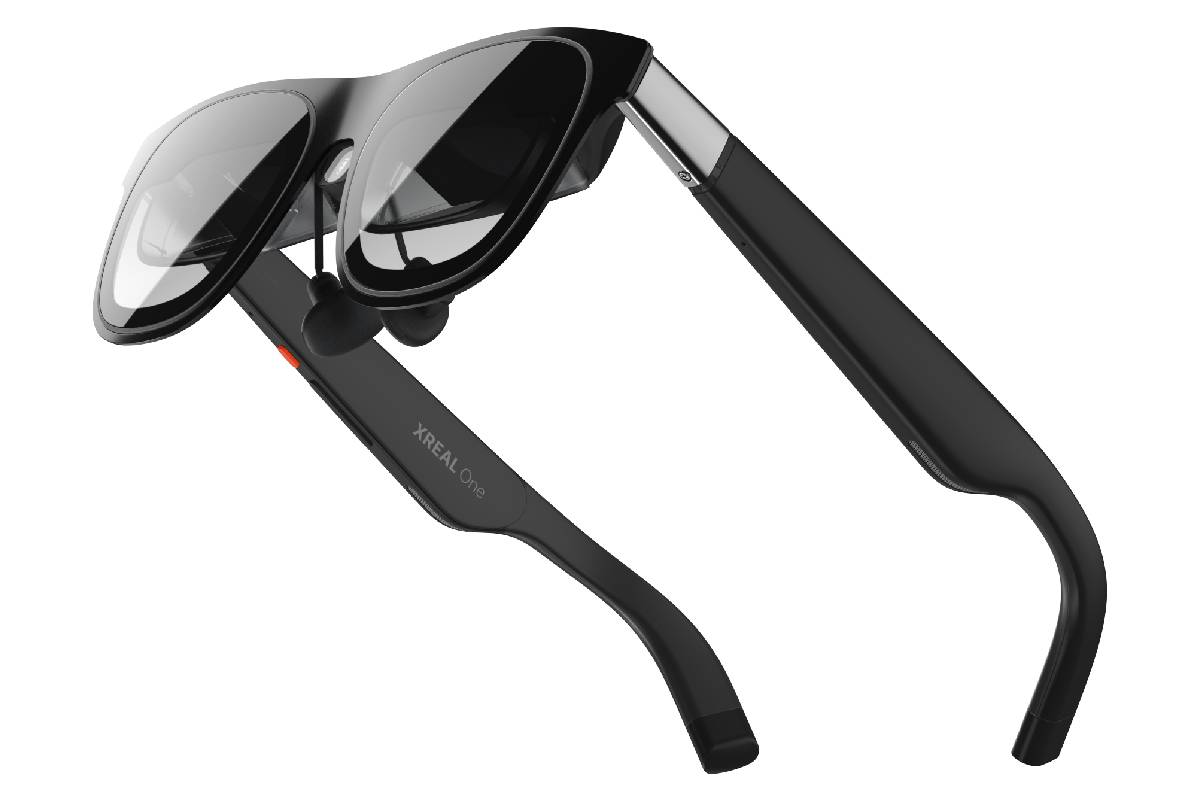
XREAL Oneは、自社開発した空間コンピューティングチップ「XREAL X1」を搭載した次世代ARグラスです。「XREAL X1」の搭載により、グラス単体で3DoFの固定大画面体験が可能となり、3msの低遅延でスムーズな映像視聴を実現。グラス本体でのモード切り替えを可能にし、操作性も向上させました。
画面表示性能も進化しており、視野角は50°に拡大。最大輝度600nits、最大120Hz(全モード90Hz)の高リフレッシュレートにより、高精細かつ滑らかな映像を楽しめます。歪み補正機能も搭載しており、より自然な映像体験を提供します。
音響面では、音響機器メーカーBoseとの共同チューニングにより、クリアで繊細、立体的なサウンドを実現。遠距離ノイズ抑制機能も搭載し、周囲の騒音を低減することで、没入感の高い視聴体験を可能にしています。
さらに、32:9の超横長画面で視聴できるウルトラワイドモード、マルチタスク用のミニ画面を表示できるサイドビューなど多彩な機能も搭載し、さまざまなシーンで活躍します。
XREAL Oneは単体で3DoFの映像体験ができるのが大きな強みです。スマホやパソコンと接続しなくても多くのコンテンツを楽しみたい人に向いています。
| ディスプレイ | ソニー 0.68インチ マイクロOLED |
|---|---|
| 投影画面サイズ | 367インチ(10m) |
| 解像度(両眼) | 1920×1080×2 |
| 視野角 | 50° |
| 輝度 | 600nits |
| リフレッシュレート | 120Hz |
| 接続方法 | USB Type Cケーブル(DisplayPort Alternate Mode) |
| 対応OS | USB-C映像出力ができるデバイス |
| DoF | 3DoF |
| 重量 | 82g |
■XREAL「XREAL Air 2」
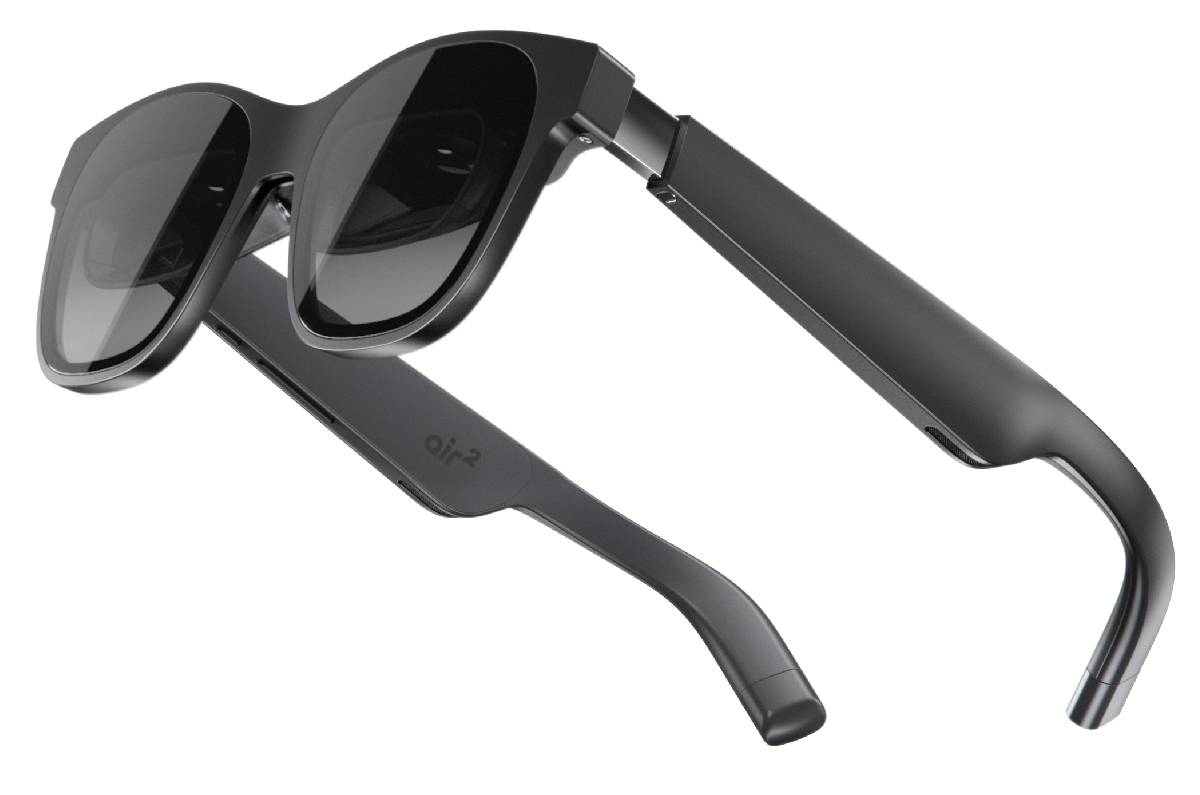
XREAL Air 2は、薄型軽量化と高画質化、そして幅広いデバイスとの接続性を実現しています。厚さ19mm、重量72gという軽量設計に加え、重量バランスの最適化やノーズパッドの改良により、長時間でも快適な装着感を提供します。
ディスプレイにはソニー製の0.55型マイクロOLEDパネルを採用。光学エンジン「AetherXR 3.0」との組み合わせで、鮮明でリアルな高画質映像を実現しています。
USB-C接続に対応し、スマホやPC、タブレット、PlayStation 5、Nintendo Switchシリーズなど、さまざまなデバイスとの接続が可能です。旧モデルでは必要だった別売アダプターが不要になり、幅広い用途で手軽に利用できます。
薄型軽量ながら高画質を実現し、多くのデバイスに接続できる本品。気軽に持ち歩きやすく、スマホやパソコンと手軽に連携できるため、日常的に高品質映像を楽しみたい人におすすめです。
| ディスプレイ | ○(Micro-OLED) |
|---|---|
| 投影画面サイズ | 130インチ(4m先) |
| 解像度(両眼) | 1920×1080×2 |
| 視野角 | 46度 |
| 輝度 | 500Nits |
| リフレッシュレート | 120Hz |
| 接続方法 | USB Type Cケーブル(DisplayPort Alternate Mode) |
| 対応OS | USB-C映像出力ができるデバイス |
| DoF | 3DoF |
| 重量 | 72g |
■XREAL「XREAL Air 2 Pro」
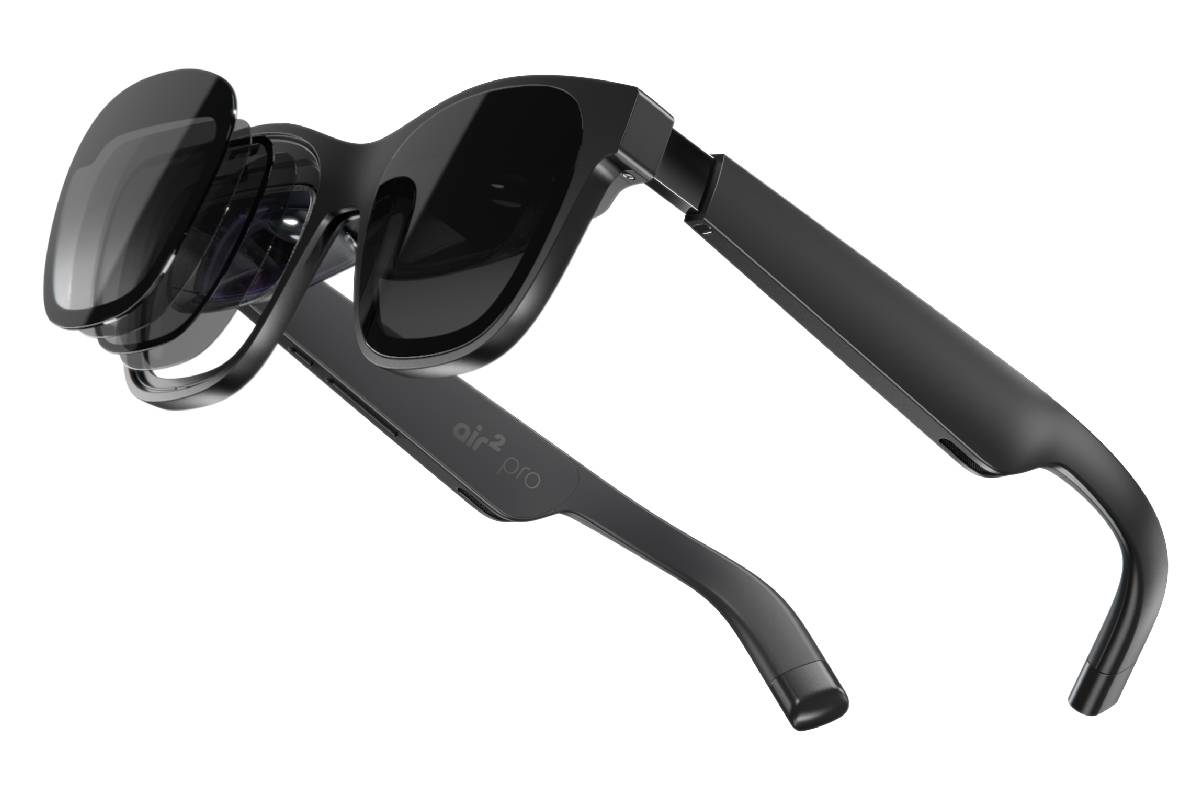
XREAL Air 2 Proは、XREAL Air 2をベースに、3段階のレンズ調光機能を搭載しています。テンプル横のボタン操作でレンズの透過度を0%、35%、100%に電子制御で調整でき、暗い場所から明るい場所まであらゆる環境に合わせた視聴体験を提供します。
ディスプレイにはソニー製の0.55型マイクロOLEDパネルを採用。フルHD解像度、500nitsの明るさ、100000:1の高コントラストにより、鮮やかで高精細な映像を楽しめます。最大120Hzのリフレッシュレートに対応し、ゲームなどの動きの速いコンテンツもなめらかに表示します。
視野角は46度、PPD※は49で、没入感のある映像体験を実現。USB Type-C(DisplayPort)に対応し、さまざまなデバイスと接続可能です。
本体サイズはコンパクトで、重量は75gと軽量。長時間の使用でも快適です。ボディカラーは落ち着いたダークグレーを採用しています。
3段階の電子調光ができるのが本品の大きな強み。環境に応じて視界を最適化できるため、ゲームや長時間の映像視聴に向いています。高い没入感と快適性を求めるゲーマーやAR用途のプロフェッショナルは注目です。
※Pixels Per Degree(1度あたりの画素数)のこと。
| ディスプレイ | ○(Micro-OLED) |
|---|---|
| 投影画面サイズ | 130インチ(4m先) |
| 解像度(両眼) | 1920×1080×2 |
| 視野角 | 46度 |
| 輝度 | 500Nits |
| リフレッシュレート | 120Hz |
| 接続方法 | USB Type Cケーブル(DisplayPort Alternate Mode) |
| 対応OS | USB-C映像出力ができるデバイス |
| DoF | 3DoF |
| 重量 | 72g |
■VITURE「VITURE Pro」
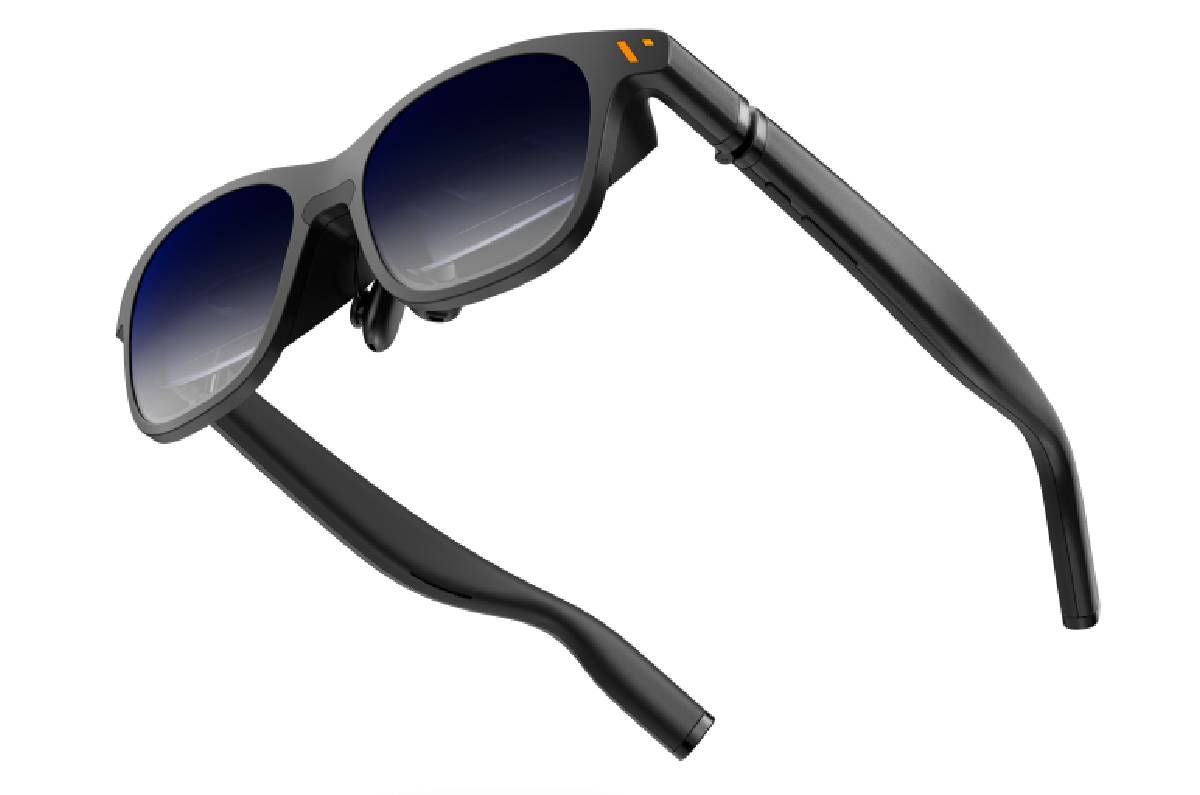
VITURE Proは、大画面映像と高機能を兼ね備えたARグラスです。従来モデル「VITURE One」の外観を踏襲しつつ、OLEDパネルを含むコア部材を刷新したことで、画面サイズが約10%拡大し、リフレッシュレートは最大120Hz、輝度は最大4000nitsに向上。屋外でも視認性を確保し、没入感を高めました。
3m先に135インチ相当のフルHD大画面を表示し、映画やゲームを楽しめます。MacBookでは最大3枚のマルチスクリーン表示やウルトラワイド画面を実現し、のぞき見防止機能によってプライバシーも保護されます。
電力効率を向上させた新型「VITURE Pro モバイルドック」と連携することで、Nintendo Switchシリーズなどの携帯ゲーム機を大画面で最大18時間駆動可能。また、スマホを接続すれば、マルチ大画面での動画視聴やネット検索、空間ギャラリー表示ができます。
光透過率を0.5%と40%の2段階で調整できる電子調光フィルムを搭載し、周囲の明るさに応じた最適な視聴環境を実現。度数調整ダイヤル(0.00D~-5.00D)も採用しており、近視の人も追加レンズなしで利用できます。
音響面では、オーディオ機器メーカーHARMANとの共同開発による空間オーディオシステムを搭載し、音漏れを抑えつつ臨場感のあるサウンドを提供します。
VITURE Proは高輝度でマルチディスプレイ機能やプライバシー保護機能など多機能です。映画やゲーム、ビジネスの映像会議やプレゼンなどさまざまな用途に活用したい人に適しています。
| ディスプレイ | ○(Micro-OLED) |
|---|---|
| 投影画面サイズ | 135インチ(3m先) |
| 解像度(両眼) | 1920×1080×2 |
| 視野角 | 46度 |
| 輝度 | 4000Nits |
| リフレッシュレート | 120Hz |
| 接続方法 | USB Type Cケーブル(DisplayPort Alternate Mode) |
| 対応OS | USB-C映像出力ができるデバイス |
| DoF | 3DoF(SpaceWalkerを通じて実現可能) |
| 重量 | 77g |
■ROKID「Rokid Max」

Rokid Maxは、50°の視野角と最大600nitsの輝度を実現。Nintendo Switchなどの主要ゲーム機にも対応し、どこでも215インチ相当の大画面でゲームプレイが可能です。
Android TVを搭載する別売の「Rokid Station」を接続すれば、スマホなしでYouTubeやAmazonプライムビデオなどの映像サービスや、Android TV対応アプリを利用できます。Rokid StationはGoogle認定のARグラス用ポータブルAndroid TVデバイスで、5000mAhのバッテリーを搭載し、最大5時間の連続使用が可能です。
近視の人でも専用レンズを作ることなく、グラスに搭載された近視補正ダイヤルで視力調整(0.00Dから-6.00Dまで)が可能。視力の異なる家族や友人と、手軽にAR体験を共有できます。
Rokid Maxは大画面と高画質、手軽さを兼ね備えているため、エンターテインメントを手軽に楽しみたい人や、場所を選ばずに大画面でゲームを楽しみたい人におすすめです。
| ディスプレイ | ○(Micro-OLED) |
|---|---|
| 投影画面サイズ | 215インチ(6m先) |
| 解像度(両眼) | 1920×1080×2 |
| 視野角 | 50度 |
| 輝度 | 600Nits |
| リフレッシュレート | 120Hz(最大) |
| 接続方法 | USB Type Cケーブル(DisplayPort Alternate Mode) |
| 対応OS | USB-C ディスプレイ ポートと OTG を備えたデバイス (Android 10 以降) |
| DoF | 0DoF |
| 重量 | 75g |
7 まとめ
スマートグラスは、映画やゲームなどを楽しむだけでなく、メールの確認、WordやExcelの作業にも十分に使えると感じました。しかし、デザインや重さ、装着感は製品によって異なるため、実際に試してから購入するのがおすすめ。
kikitoでは最新のスマートグラスのレンタルも行っているので、見え方や重さ、装着感など気になるポイントを自宅でじっくりお試しできます!気に入ればそのまま買取りもできるので、レンタル費用が無駄にならないのもポイントです。

\kikitoの利用は4ステップ/
※2025年8月時点での情報です。最新情報について、詳しくは「メーカーのホームページ」でご確認ください。
※商品写真および画像はイメージです。
取材・執筆
関連する商品
XREAL One Pro Mサイズ
4,600円/月額
(30日単位/自動更新)
7,980円/15日間~
XREAL One Pro Lサイズ
4,600円/月額
(30日単位/自動更新)
7,980円/15日間~
XREAL One
3,700円/月額
(30日単位/自動更新)
6,980円/15日間~
XREAL One + Hubセット
4,000円/月額
(30日単位/自動更新)
7,280円/15日間~
【新品】XREAL One
3,700円/月額
(30日単位/自動更新)
【新品】XREAL One + Hubセット
4,000円/月額
(30日単位/自動更新)
NTT QONOQ Devices ARグラス MiRZA
40,000円/月額
(30日単位/自動更新)
NTT QONOQ Devices ARグラス MiRZA + AQUOS R9セット
60,000円/月額
(30日単位/自動更新)
30,000円/8日間~
【新品】XREAL Beam Pro WiFi6GB 128GB+Air2 Proセット
3,700円/月額
(30日単位/自動更新)
XREAL Beam Pro WiFi6GB 128GB
2,800円/月額
(30日単位/自動更新)
6,480円/15日間~

関連する記事
該当する関連記事はありません
